 拓云直播伴侣返回首页 ↗
从准备资料到开播,
一步一步完成配置
以下说明基于当前拓云直播伴侣 Android App 的真实界面。建议按“知识库 → 克隆声音 → 导播方案 → 直播流程”的顺序完成首次配置。
开始前准备
先确认账号、机器人和直播平台均已准备好。
首次配置检查表
- ✓手机已安装并登录“拓云直播伴侣”Android App
- ✓机器人已在 App 首页显示为“在线”
- ✓已准备产品资料、常见问答和直播话术
- ✓如需克隆声音,已获得声音本人明确授权
- ✓抖音直播间 ID 或视频号微信扫码条件已准备好
如何导入知识库
把产品资料交给机器人,让它在回答弹幕时有准确的依据。
进入知识库
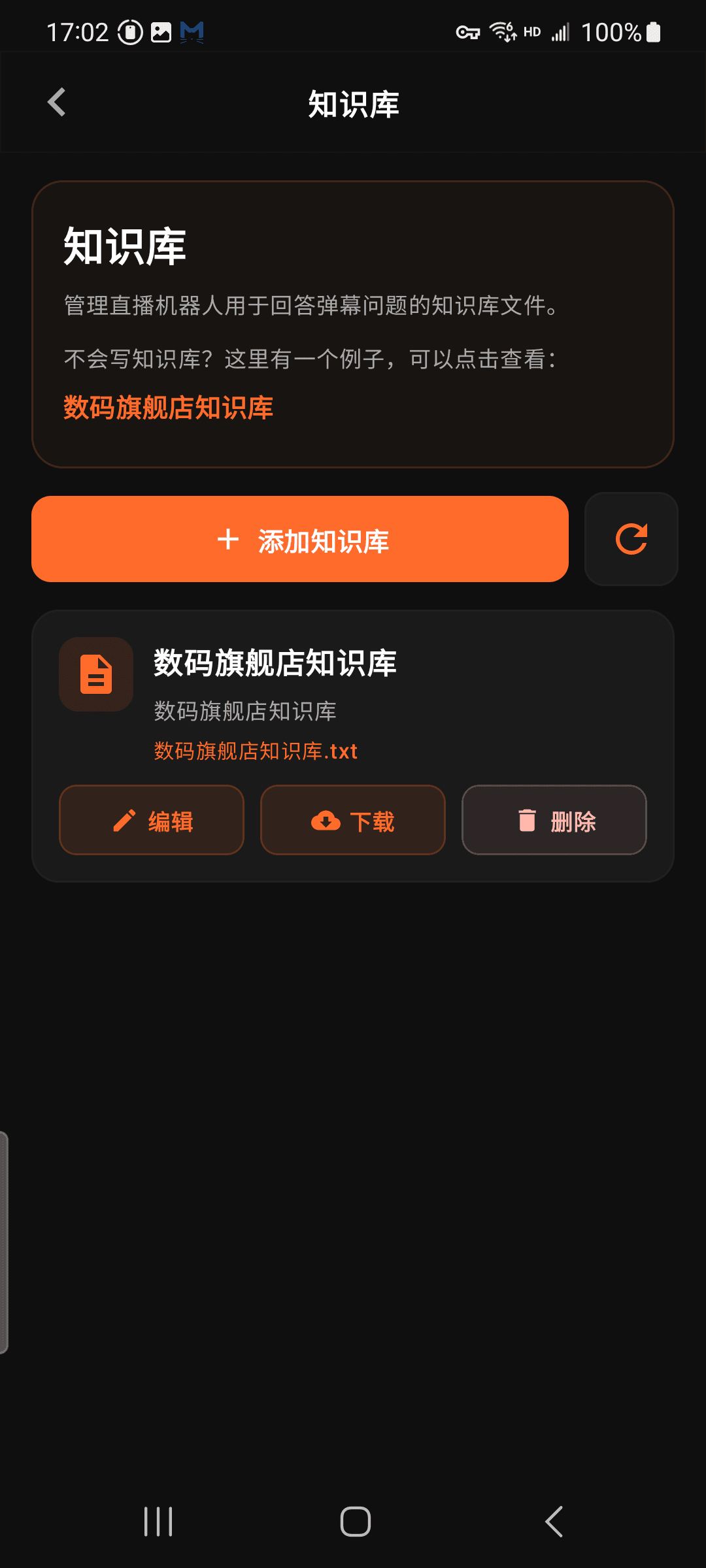
在 App 首页找到“知识库”卡片,点击“查看更多”;也可以从“我的 → 知识库”进入。
添加或编辑
点击“添加知识库”创建新资料;已有知识库可点击“编辑”。首次使用也可以查看“数码旗舰店知识库”样例。
填写基础信息
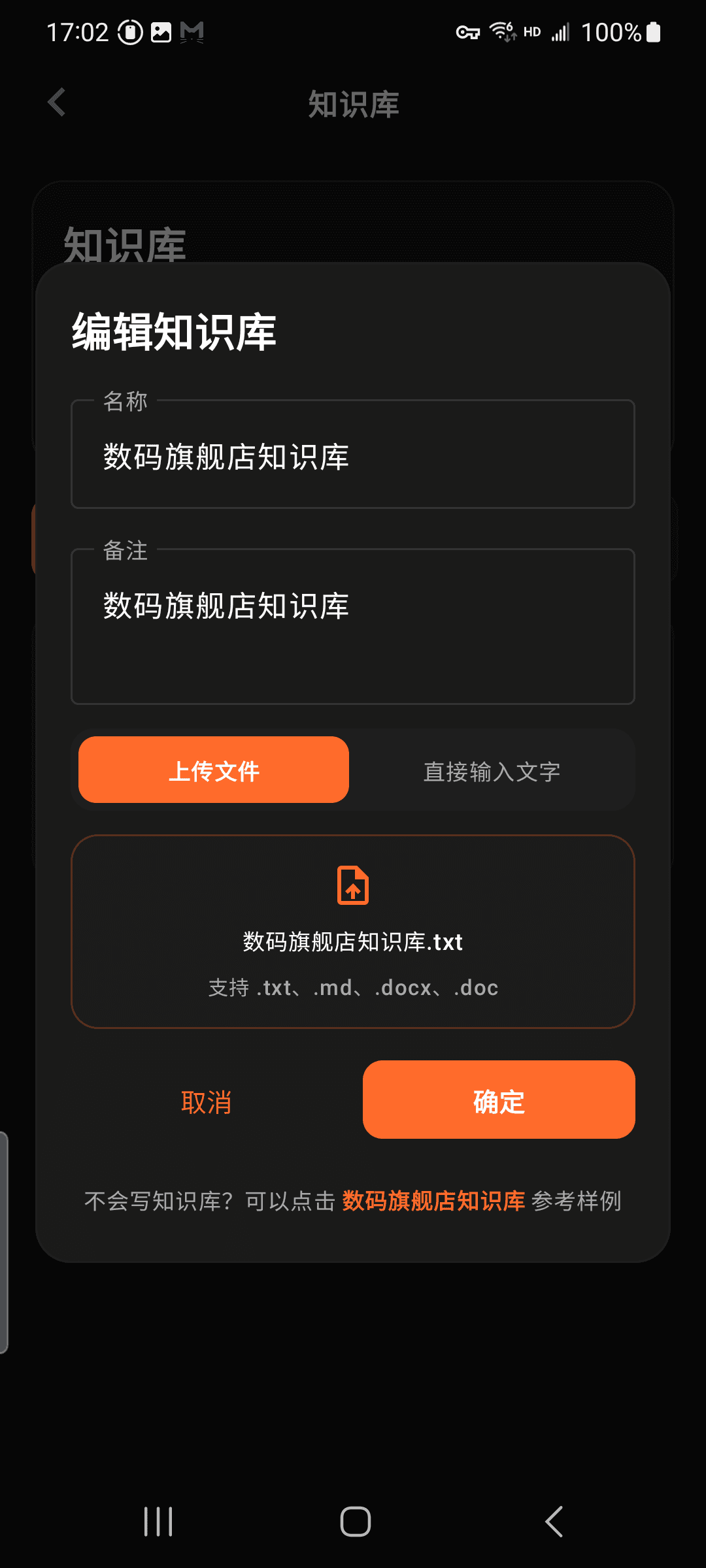
填写知识库名称和备注。建议名称包含店铺或产品类别,例如“护肤品旗舰店知识库”。
导入内容
选择“上传文件”或“直接输入文字”。文件支持 .txt、.md、.docx、.doc,内容应包含产品参数、价格说明、常见问题和回答边界。
确认保存
检查文件或文字内容无误后点击“确定”,等待知识库出现在列表中。
内容建议:一条资料只表达一个事实,价格、型号、库存等易变化信息要及时更新;对不确定的问题写明“引导咨询客服”,避免机器人做过度承诺。
如何克隆声音
录制一小段自然语音,创建可供机器人播报使用的专属音色。
进入克隆声音
点击底部“我的”,选择“克隆声音”。
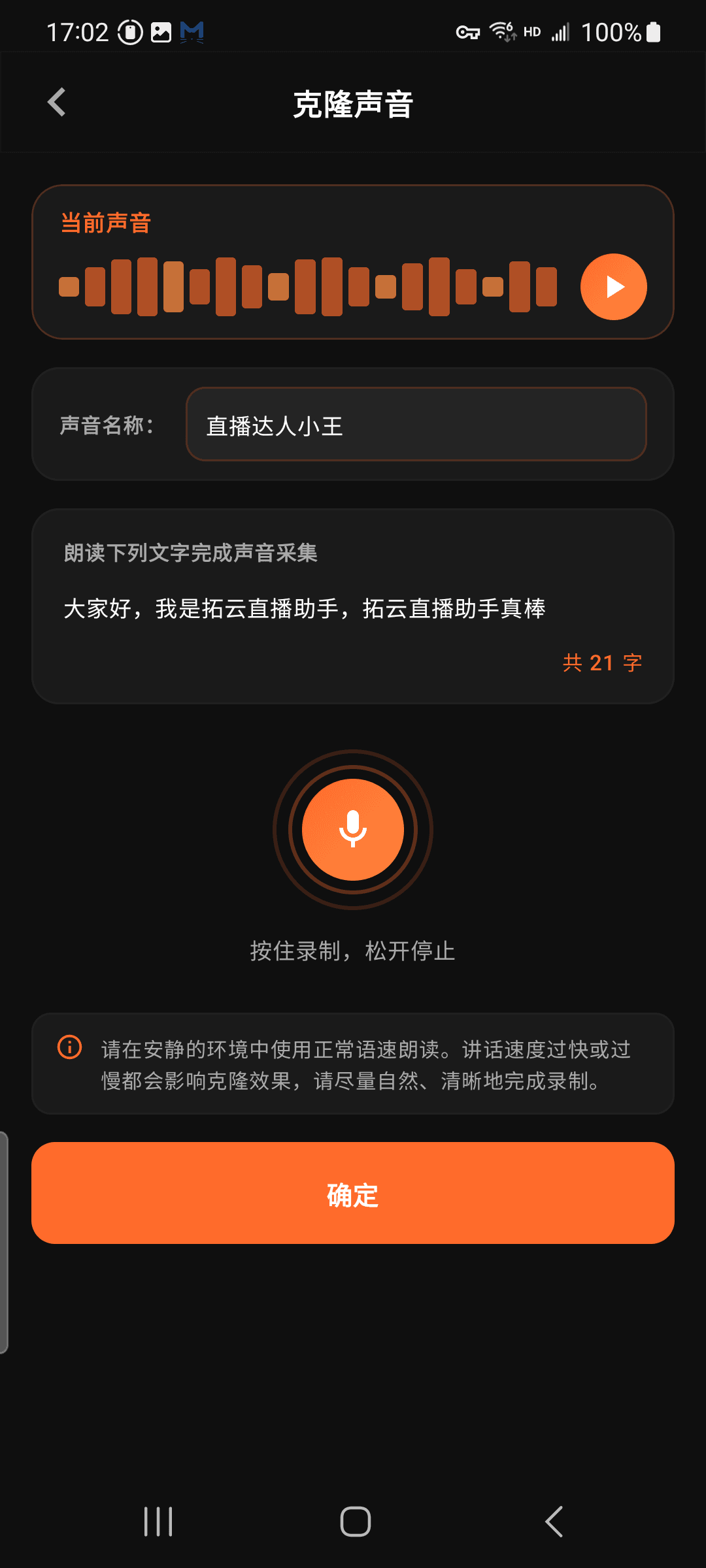
设置声音名称
输入方便识别的名称,例如“品牌主播小王”。完成后该名称会显示在导播方案的克隆音色列表里。
开始录制
在安静环境中,按住橙色麦克风按钮并以自然语速朗读页面文字,朗读结束后松开。
提交克隆
确认录音清楚、没有明显环境噪声后点击“确定”。提交后等待系统完成声音克隆。
在方案中使用
编辑导播方案,在“音色选择”里切换到“克隆音色”,选择刚完成的声音并保存。
声音授权:只可克隆自己的声音,或在获得声音本人清晰、明确授权后使用。不要冒充他人或用于误导性内容。
如何配置导播方案
设置机器人在不同直播事件中如何回应,以及要讲解哪些产品。
进入导播方案
在首页“导播方案”卡片点击“查看更多”,进入方案列表。
新建方案
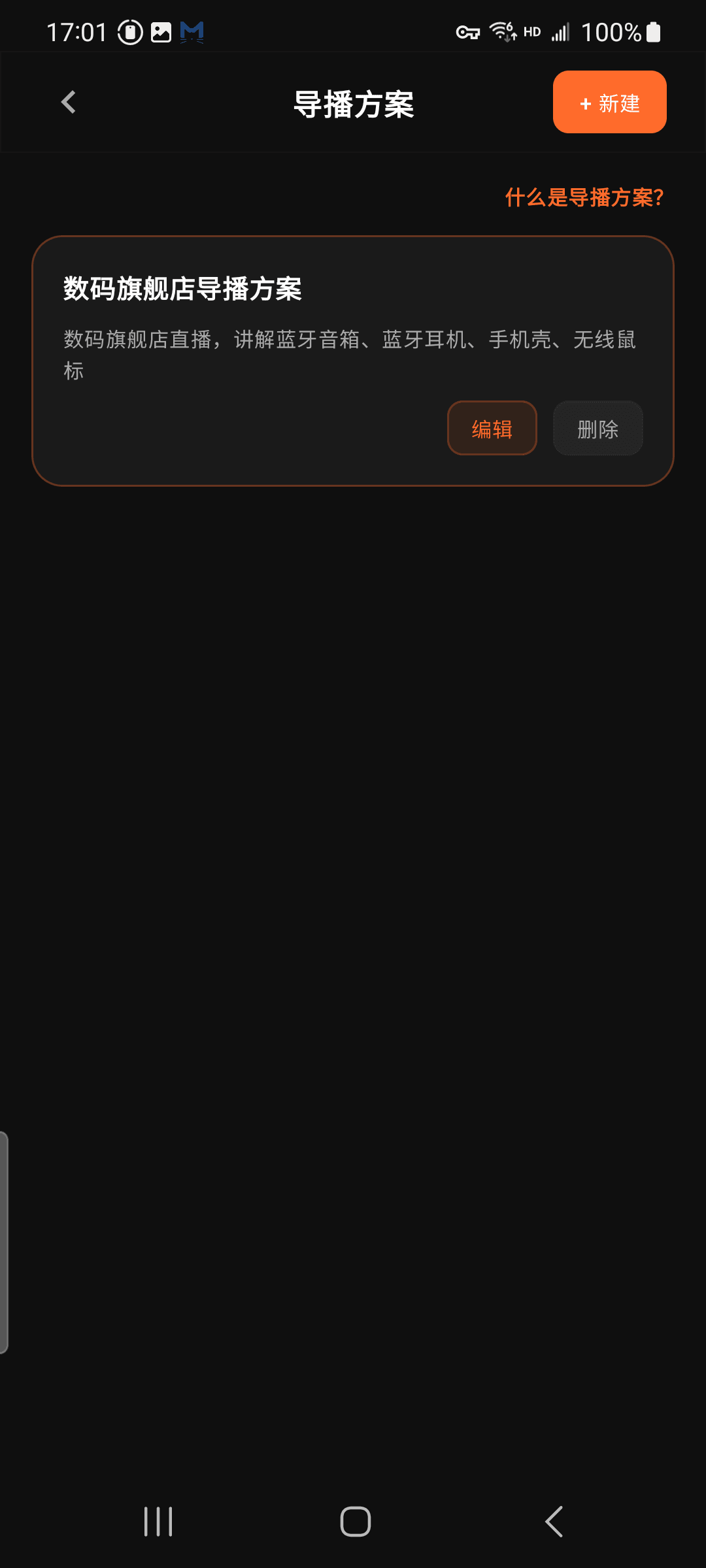
点击右上角“+ 新建”。可以手动从空白方案开始,也可以快速创建“数码旗舰店导播方案”后再修改。
完成基础设置
填写方案名称、直播间主题和机器人角色名称,再选择音色、知识库并补充方案说明。
配置互动规则
依次进入左侧的欢迎规则、互动设置、关注规则、点赞规则和礼物规则,填写触发条件与回复方式。
配置主动内容
在“讲解脚本”中添加产品及卖点,在“防冷场”中设置无互动多久后主动暖场。
保存方案
逐项检查后点击“保存设置”。返回列表后确认方案名称和说明显示正确。
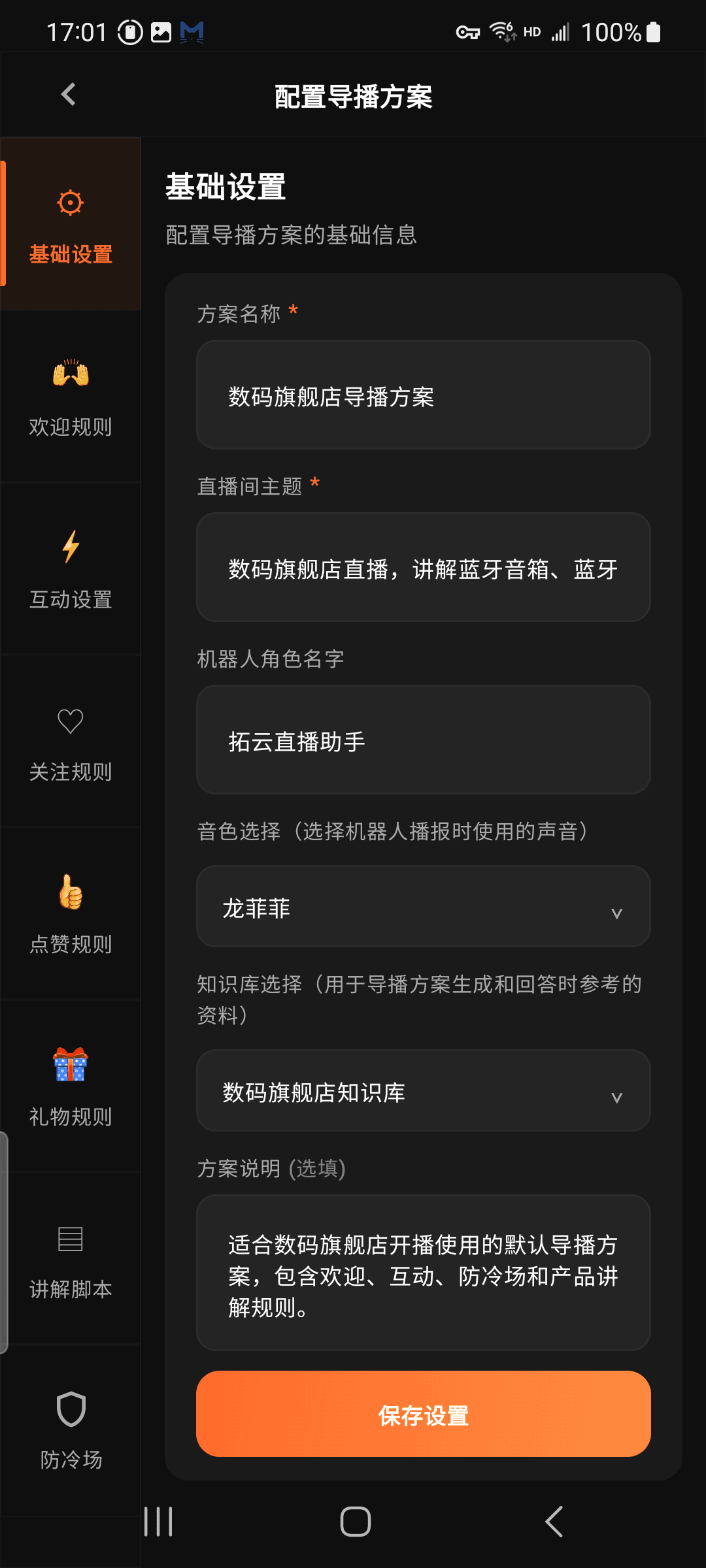
区分两个“方案”:导播方案管理的是机器人话术与行为规则;直播流程管理的是一场直播的时间阶段。通常先配置导播方案,再把它选入直播流程。
如何配置直播流程
选择平台、机器人和导播方案,再安排每个直播阶段的模式与时长。
进入流程配置
在 App 首页点击“开始直播”,进入“直播流程配置”页面。
选择平台与设备
选择视频号或抖音,并确认要使用的机器人显示为“在线”。
选择策划与导播方案
选择现有策划方案和已经配置好的导播方案。点击“查看”可以核对方案内容。
设置回答间隔
填写最小回答间隔时间。弹幕较多时建议适当增加间隔,避免机器人连续抢话。
编排直播阶段
为每个阶段选择真人、机器人互动、机器人讲解等模式,设置持续分钟数并填写备注;可用“上移”“下移”调整顺序。
保存并开始
确认总时长和阶段顺序后,点击“保存并开始直播”。系统会依次进入各阶段,也可以在监听页面随时手动切换。
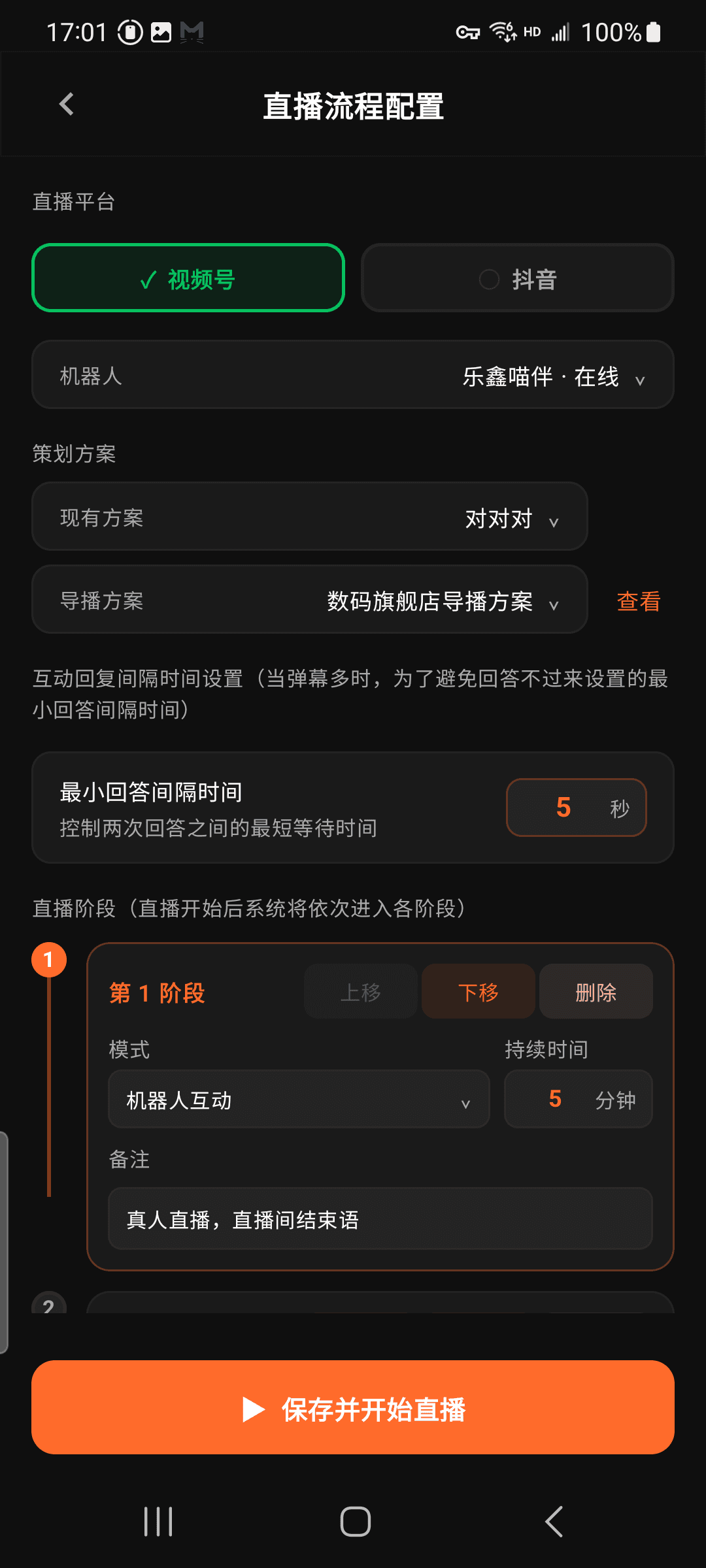
平台连接:抖音需要填写直播间 ID;视频号需要先开启直播,再使用微信扫码登录连接直播间。连接成功后再开始弹幕监听。
开播前最后检查
用一分钟完成检查,减少直播中临时处理问题。
点击“保存并开始直播”前
- ✓机器人在线、电量充足并放置在主播收音范围内
- ✓导播方案已选择正确的知识库和音色
- ✓价格、优惠、库存和活动时间已更新到知识库
- ✓直播阶段顺序、时长和备注与本场策划一致
- ✓直播平台已连接,App 显示“监听中”或等待监听
还不熟悉这些概念?
先了解四个核心概念,再回来完成配置。